40+ советов по Claude Code: от базы до продвинутого уровня
Практическое руководство по выжиманию максимума из Claude Code — от кастомной строки состояния и голосового ввода до автономных рабочих процессов и собственных плагинов.
40+ советов по Claude Code: от базы до продвинутого уровня
Практическое руководство по выжиманию максимума из Claude Code — от кастомной строки состояния и голосового ввода до автономных рабочих процессов и собственных плагинов.
Claude Code давно перестал быть просто «умным терминалом». Это полноценная среда для работы с кодом, где уровень мастерства зависит не только от модели, но и от того, насколько хорошо вы умеете управлять контекстом, автоматизировать рутину и строить собственные приёмы. Ниже — адаптированный перевод руководства от YKDojo с 40+ советами, которые помогают превратить Claude Code из инструмента в рабочую лошадку.
Совет 0. Кастомизируйте строку состояния
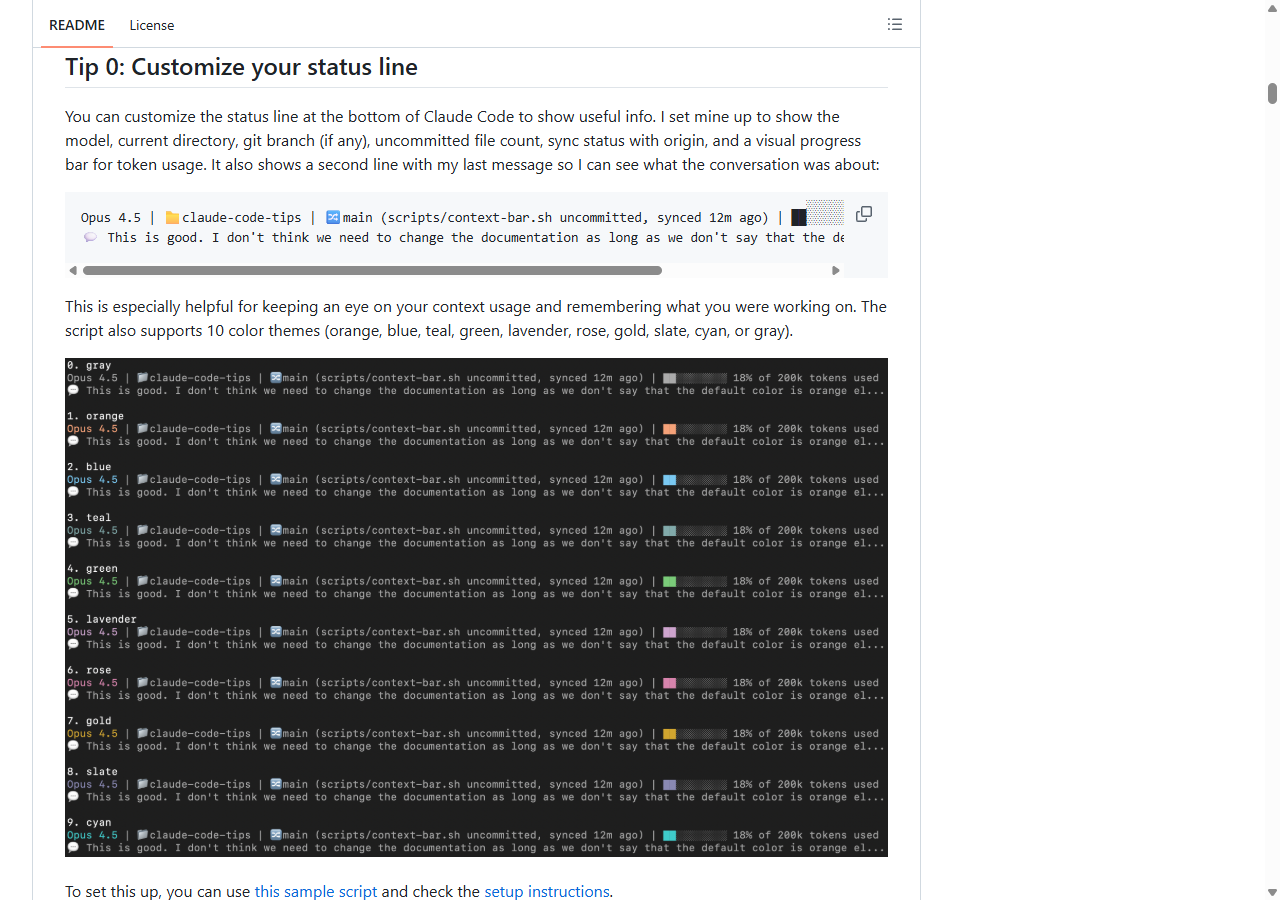
Стандартная строка состояния в Claude Code показывает мало полезного. Можно заменить её на собственный скрипт, который выводит: текущую модель, директорию, git-ветку, количество незакоммиченных файлов, статус синхронизации с origin и визуальный прогресс-бар по токенам. Вторая строка может показывать последнее сообщение — это удобно, когда возвращаешься к сессии после перерыва.
Пример вывода:
Opus 4.5 | 📁claude-code-tips | 🔀main (scripts/context-bar.sh uncommitted, synced 12m ago) | ██░░░░░░░░ 18% of 200k tokens
💬 This is good. I don't think we need to change the documentation as long as we don't say that the default color is orange el...
Скрипт поддерживает десять цветовых тем и помогает следить за расходом контекста — одним из главных ограничений при работе с Claude Code. Готовый пример есть в репозитории: scripts/context-bar.sh.
Совет 1. Запомните несколько важных slash-команд
Наберите /, чтобы увидеть все доступные команды. Из наиболее полезных:
/usage— показывает текущие лимиты токенов и статистику по сессиям. Полезно держать открытым в отдельной вкладке и обновлять Tab / Shift+Tab./chrome— включает и выключает нативную интеграцию с браузером./mcp— управление MCP-серверами (Model Context Protocol)./cost— статистика расходов в виде GitHub-style activity graph./clear— сбросить разговор и начать с чистого листа.
Совет 2. Говорите с Claude Code голосом
Голосовой ввод заметно быстрее клавиатуры, особенно для длинных объяснений. На Mac работают SuperWhisper, MacWhisper и open-source Super Voice Assistant на локальных моделях Parakeet. Локальная транскрипция хватает: Claude нормально понимает даже ошибки вроде «ExcelElanishMark» или «advast». Для публичных мест подойдёт шёпот в наушниках — локальная модель всё равно распознаёт.
Совет 3. Разбивайте большие задачи на маленькие
Если Claude не справляется с задачей целиком — разделите её. Вместо прыжка от A к B делайте шаги A → A1 → A2 → A3 → B. Автор советует: когда он делал систему голосового ввода, сначала создавал отдельные прототипы для скачивания модели, записи голоса и транскрипции, а только потом собирал всё вместе. Инженерное мышление здесь работает лучше, чем надежда на «магию».
Совет 4. Поручите Git и GitHub CLI Claude
Claude умеет коммитить, создавать ветки, пуллить и пушить. Можно разрешить пулл автоматически, но пуш — только вручную. Для GitHub CLI удобно создавать черновые PR: Claude оформляет изменения, а вы ревьюите, прежде чем отправлять на review. gh настолько гибкий, что через GraphQL можно доставать даже историю редактирования описания PR.
По умолчанию Claude добавляет в коммиты Co-Authored-By и в PR ссылку на сессию. Чтобы убрать, настройте ~/.claude/settings.json:
{
  "attribution": {
    "commit": "",
    "pr": "",
    "sessionUrl": false
  }
}
Совет 5. Контекст ИИ — как молоко: свежий и концентрированный
Claude работает лучше всего в начале разговора. Чем больше мусора накопилось в контексте, тем выше риск галлюцинаций и путаницы. Регулярно сбрасывайте сессии, удаляйте нерелевантные файлы и перезапускайте задачи с чистого листа.
Совет 6–10. Мелкие приёмы, которые экономят часы
- Вывод из терминала: не копируйте вручную — используйте перенаправление в файл и скармливайте Claude.
- Алиасы: заведите короткие команды для частых действий.
- Compact context: proactively сжимайте контекст, когда он разрастается.
- Пишите тесты: замыкайте цикл «написал — протестировал» для автономных задач.
- Cmd+A / Ctrl+A: выделяйте весь вывод, чтобы быстро скопировать или обсудить.
Совет 11–15. Инвестируйте в рабочий процесс
- История разговоров: ищите по ней — часто уже решали похожее.
- Вкладки терминала: держите несколько задач в параллели.
- Git worktrees: работайте с несколькими ветками одновременно без переключения.
- Экспоненциальный backoff: для долгих задач вручную делайте паузы и перезапуски.
- Пишете текст? Claude отлично справляется с редактурой и генерацией черновиков.
Совет 16–23. Markdown, Notion, изоляция и архитектура
Markdown — родной язык Claude Code. Не бойтесь форматировать запросы списками, заголовками и кодом. При копировании из Notion ссылки сохраняются лучше, чем из многих других редакторов. Для долгих и рискованных задач используйте изолированные окружения — например, Docker-контейнеры.
Разберитесь в разнице между четырьмя слоями:
- CLAUDE.md — правила проекта для конкретного репозитория.
- Skills — переиспользуемые процедуры.
- Slash commands — встроенные или кастомные команды.
- Plugins — внешние расширения.
Совет 24–30. Продвинутые паттерны
- Интерактивные PR-ревью: Claude может помогать в review, если вы ведёте диалог.
- Исследования: используйте Claude для анализа кода, документации и поиска паттернов.
- Верификация: всегда проверяйте вывод — тестами, линтерами, ручным просмотром.
- DevOps: Claude умеет помогать с инфраструктурой, CI/CD и мониторингом.
- Универсальный интерфейс: через Claude можно управлять множеством инструментов.
- Правильный уровень абстракции: не лезьте в детали, когда достаточно высокоуровневого запроса, и наоборот.
Совет 31–37. Автономность, телефон, артефакты и тесты
- Auto mode: позволяет Claude действовать самостоятельно — включайте осознанно.
- Телефон: Claude Code можно контролировать со смартфона.
- Artifacts: учитесь использовать артефакты для сложных многофайловых результатов.
- TDD: пишите много тестов — это компас в автономной работе.
- Смелость в неизвестном: решайте задачи итеративно, не пытайтесь всё предугадать.
- Фоновые команды и subagents: запускайте долгие операции в фоне.
- Эра персонализированного ПО: под себя, под задачи, под команду.
Совет 38–46. Мелкие, но важные финальные приёмы
- Редактирование input box: освойте навигацию по полю ввода.
- Планируйте, но прототипируйте быстро: не уходите в бесконечное проектирование.
- Упрощайте переусложнённый код: Claude хорошо рефакторит, если попросить.
- Автоматизация автоматизации: пусть Claude пишет скрипты, которые автоматизируют другие скрипты.
- Делитесь знаниями: публикуйте свои находки и contributed обратно в сообщество.
- Учитесь постоянно.
- dx plugin: набор skills для повседневных dev-задач.
- Quick setup script: автоматизируйте первичную настройку окружения.
- Несколько аккаунтов: переключайтесь между личным и рабочим Claude.
Главный вывод
Claude Code — не замена инженеру, а усилитель. Чем лучше вы управляете контекстом, строите рабочий процесс и не боитесь автоматизировать рутину, тем больше пользы от модели. Самый простой способ научиться — пользоваться ей каждый день, разбивая сложное на маленькие шаги и проверяя каждый результат.
Источник: ykdojo/claude-code-tips
Теги: AI-агент, API, Нейросеть, Промпт, Токен, Контекст, Markdown, Model Context Protocol, Scratchpad