Accessibility Scanner: как выбрать инструмент и встроить проверку в работу
Accessibility Scanner — это программа, которая за несколько секунд находит на странице или в приложении проблемы, из-за которых люди могут не воспользоваться интерфейсом: слабый контраст текста, отсутствие подписей у кнопок, непонятный порядок перехода по Tab и другие барьеры. Эта статья поможет выбрать подходящий инструмент и понять, как он укладывается в обычный рабочий процесс.
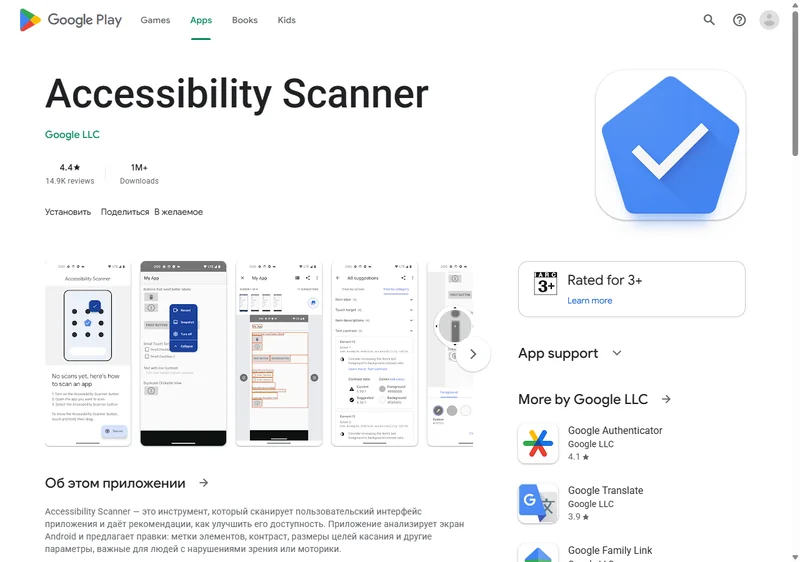
Accessibility Scanner — это программа, которая за несколько секунд находит на странице или в приложении проблемы, из-за которых люди могут не воспользоваться интерфейсом: слабый контраст текста, отсутствие подписей у кнопок, непонятный порядок перехода по Tab и другие барьеры. Эта статья поможет выбрать подходящий инструмент и понять, как он укладывается в обычный рабочий процесс.
Кому это нужно и почему
Доступность интерфейса важна не только людям с ограничениями по зрению или моторике. Хорошо сделанный интерфейс удобнее всем: крупные кнопки лучше попадают под палец, чёткий контраст помогает при ярком солнце, а правильные подписи удобны при медленном интернете, когда картинки не загрузились.
Главные причины проверять доступность:
- Продукт становится удобнее. Меньше недопонимания, меньше обращений в поддержку.
- Расширяется аудитория. Только в России несколько миллионов людей используют вспомогательные технологии.
- Растёт доверие. Компания, которая заботится обо всех пользователях, выглядит ответственнее.
- Меньше рисков. В ряде стран доступность сайтов регулируется законодательно.
- Лучше SEO. Правильные подписи, заголовки и семантика помогают поисковикам понимать контент.
Как выбрать инструмент под задачу
Не нужно сразу покупать корпоративную платформу. Для большинства команд хватит одного из бесплатных решений:
| Кто вы | Задача | Подходящий инструмент | |---|---|---| | Дизайнер или менеджер | Быстро посмотреть, где в макете или на сайте явные проблемы | WAVE (браузерное расширение), axe DevTools | | Разработчик фронтенда | Ловить баги до релиза, пока код ещё в редакторе | axe Linter для VS Code | | Команда с тестами | Автоматически проверять каждый pull request | axe-core в Jest/Cypress/Playwright, Pa11y | | Android-разработчик | Проверять нативное приложение на телефоне | Google Accessibility Scanner (Google Play) | | Тестировщик без кода | Получить визуальный отчёт по странице | Lighthouse в Chrome DevTools |
Если вы только начинаете — начните с браузерного расширения. Оно не требует настройки, показывает проблемы прямо на странице и объясняет, почему это важно.
Простой рабочий процесс
Accessibility Scanner лучше всего работает не как разовая проверка перед релизом, а как привычка на каждом этапе:
- Дизайн. Проверяйте контраст и размеры элементов в макете ещё до вёрстки.
- Разработка. Подключите плагин в редактор, чтобы видеть ошибки сразу при написании кода.
- Тестирование. Прогоните страницу через сканер и вручную пройдите её клавиатурой.
- CI/CD. Добавьте автоматическую проверку, чтобы новые проблемы не проскочили в готовую версию.
- Релиз. Перед публикацией перепроверьте ключевые страницы: главную, формы, оплату, регистрацию.
Что делать с отчётом
Сканер выдаёт список находок. Не все из них одинаково важны:
- Критично — отсутствие подписей у кнопок, низкий контраст, невозможность попасть Tab-ом на элемент. Это исправлять в первую очередь.
- Требует проверки — сканер не уверен, нужен взгляд человека. Например, alt-текст есть, но он бессмысленный вроде «image".
- Ложное срабатывание — иногда инструмент ругается на осознанное решение. В таких случаях добавьте пояснение в команде.
Когда звать эксперта
Автоматический сканер закрывает 50–70% типовых проблем. Но он не заменяет тестирование со скринридером (программой, которая зачитывает интерфейс вслух) и не поймёт контекст. Если продукт сложный или аудитория большая — имеет смысл пригласить специалиста по доступности для полноценного аудита.
Вывод
Accessibility Scanner — это не «галочка» и не обязательно дорогой инструмент. Это обычная проверка качества интерфейса, как проверка скорости загрузки или адаптации под мобильные экраны. Чем раньше вы начнёте использовать сканер, тем меньше правок придётся делать в конце и тем удобнее получится продукт для всех пользователей.
Теги: Application Programming Interface, Контекст, CI/CD, Accessibility Scanner, Мокап, Баги, PR, Плагин, Workflow, UI, Rust, Фронтенд